Uzman Stüdyosu kullanım rehberi
Ayşe Burcu Eren için hazırlandı. Teknik bilgi gerekmez. Her adımda ne göreceğin ve nereye dokunacağın yazıyor. Rehberi telefondan da bilgisayardan da okuyabilirsin.
Stüdyo'da yaptığın hiçbir şey, sen "Sahaya aktar" demedikçe gerçek kullanıcılara ulaşmaz. Denemeler ve taslaklar yalnızca sana görünür. Sahaya aktardığın bir değişikliği de tek dokunuşla geri alabilirsin.
Bir bakışta
Sana tanımlanan e-posta adresini yazarsın. E-postana 6 haneli bir kod gelir. Kodu yazınca içeri girersin.
Girdikten sonra açılan sayfa (Stüdyo) https://strai.iowork.store/app/#/uzman- 1. İlk girişE-posta kodu, ana ekrana ekleme
- 2. Stüdyo'yu tanıEkranda ne var, ne işe yarıyor
- 3. Ürünü kullanıcı gibi deneEn iyi başlangıç, önce bunu yap
- 4. Soruları yanıtlaGözden geçirme
- 5. Eksikleri kaydetAçıklar
- 6. Yapay zekâyı iyileştir ve yayınlaAtölye
- 7. Kitap ve belge yükleKaynaklar
- 8. TakılırsanSık sorulanlar
- 9. Hızlı başvuru kartıTüm adresler tek yerde
STRAI ve Stüdyo nedir?
STRAI, satış ekiplerine yapay zekâ ile görev veren, onları antrenman yaptıran ve koçluk eden bir uygulamadır. Yapay zekâ senin yöntemine göre konuşuyor. Ama yöntemi doğru anlayıp anlamadığını senin görmen gerekiyor.
Uzman Stüdyosu bunun için yapıldı. Burada yapay zekâyı gerçek bir kullanıcı gibi deneyebilir, beğenmediğin yerleri kaydedebilir, talimatlarını kendi sözlerinle düzeltebilir ve memnun kalınca herkese açabilirsin.
| Kelime | Ne demek |
|---|---|
| Komut | Yapay zekâya yazılmış talimat: "Sen şu rolsün, şöyle davran." Mentor'un, müşteri canlandıran yapay zekânın ve karne yazan Analist'in birer komutu var. |
| Sahadaki sürüm | Şu anda gerçek kullanıcıların gördüğü hali. |
| Taslak | Sen değiştirirken kullandığın kopya. Kullanıcılar görmez. |
| Açık | Sistemde eksik ya da yanlış bulduğun şey. Bir not gibi kaydedilir. |
1. İlk giriş
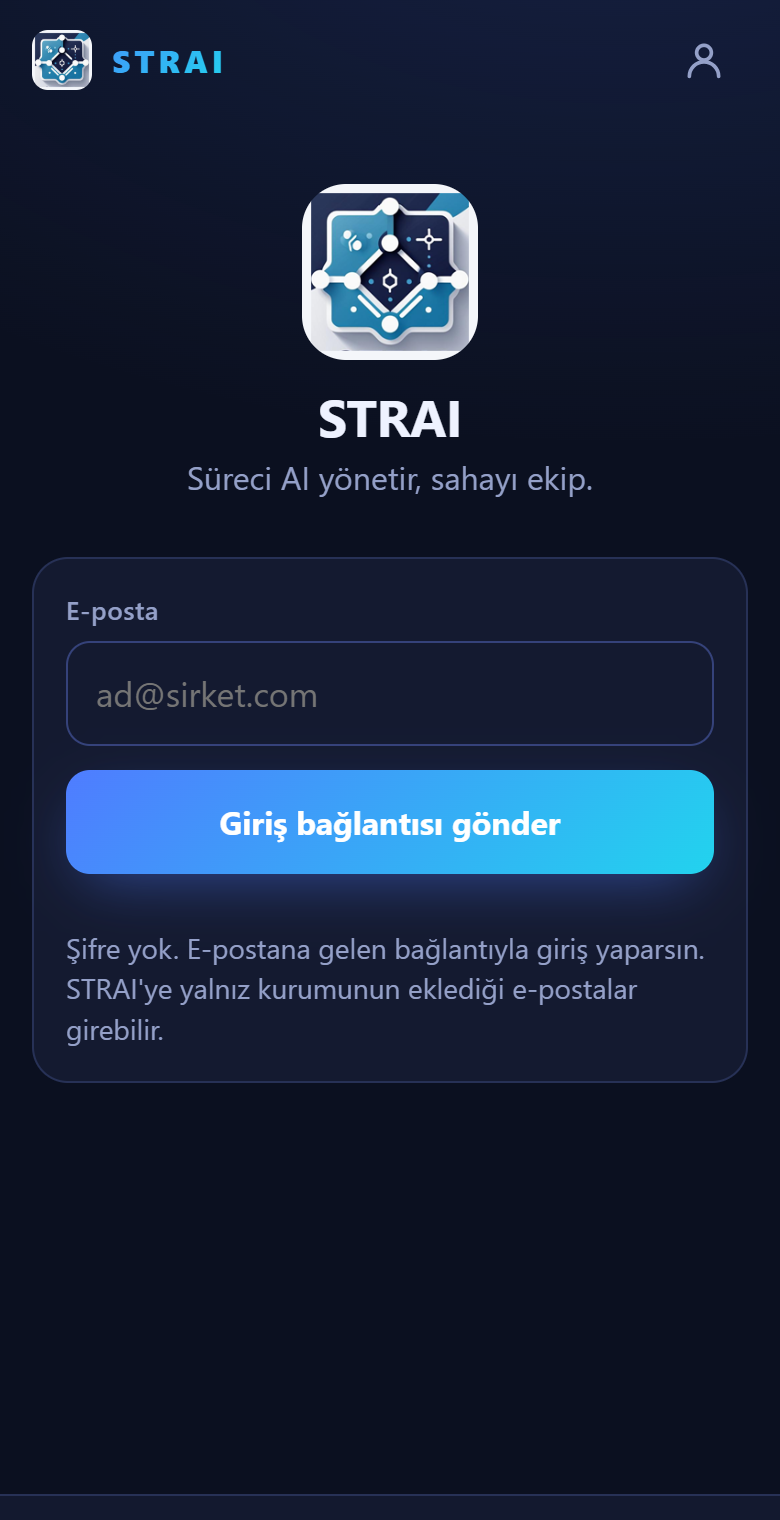
- Tarayıcıyı aç. Telefonda Chrome ya da Safari, bilgisayarda herhangi bir tarayıcı olur.
- Adresi yaz: strai.iowork.store/app
- E-posta kutusuna sana tanımlanan e-posta adresini yaz.
- "Giriş bağlantısı gönder" düğmesine dokun.
- E-posta kutunu aç. Mesaj 1 ya da 2 dakikada gelir. Gelmediyse Spam / Gereksiz klasörüne bak.
- İlk girişte e-postadaki ioWORK'e gir düğmesine dokun. İlk kez giriyorsan e-postada kod olmaz; yalnız bu düğme gelir ve dokunduğunda doğrudan girersin. Sonraki girişlerde e-postaya 6 haneli bir kod da gelir: kodu uygulamadaki kutuya yaz ve Giriş yap'a dokun. Düğme başka bir uygulamada açılıp giriş olmazsa yeni bir e-posta iste ve kodu kullan.
E-posta adresini yanlış yazmış olabilirsin. Kontrol et ve tekrar dene. Yine olmazsa İlter Oktay'a yaz; adresini kontrol eder.
Telefonda uygulama gibi kullanmak için (önerilir)
- Android (Chrome): sağ üstteki üç nokta ⋮ → Ana ekrana ekle.
- iPhone (Safari): alttaki Paylaş simgesi (ok çıkan kare) → Ana Ekrana Ekle.
Böylece STRAI telefonunda bir simge olarak durur ve her seferinde adres yazmana gerek kalmaz. Çıkış yapmadığın sürece tekrar kod istemez.
2. Stüdyo'yu tanı
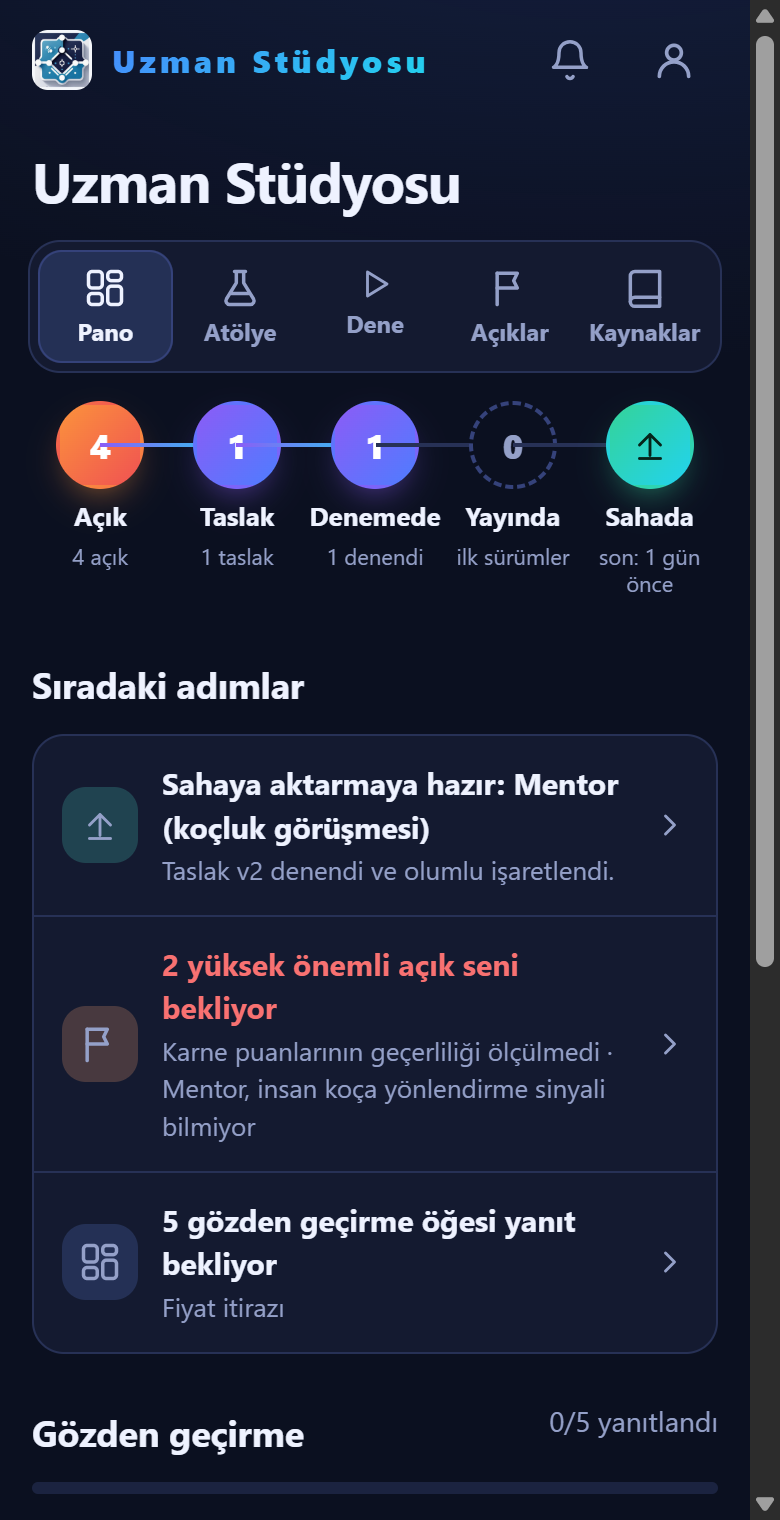
Girdiğinde bu sayfa açılır. Üstte 5 sekme var:
| Sekme | Ne işe yarar |
|---|---|
| Pano | Genel durum ve "şimdi ne yapmalıyım" listesi. |
| Atölye | Yapay zekânın talimatlarını düzelttiğin yer. |
| Dene | Ürünü gerçek bir kullanıcı gibi denediğin yer. |
| Açıklar | Eksik ve hataları not aldığın yer. |
| Kaynaklar | Kitap ve belge yüklediğin yer. |
Beş daireli şerit ne anlatıyor?
Bir düzeltmenin yolculuğunu gösterir: Açık (bir eksik buldun) → Taslak (düzeltme yazdın) → Denemede (denedin) → Yayında (herkese açtın) → Sahada (kullanıcılar görüyor). Dolu daire, orada bekleyen iş olduğunu söyler.
"Sıradaki adımlar"
Sistem sana ne yapman gerektiğini söyler. Bir satıra dokunursan doğrudan o işe gider. Kaybolursan buraya dön.
3. Ürünü kullanıcı gibi dene
İlk önce bunu yap. Kendi gözünle görmeden doğru düzeltmeyi yazmak zor. Bu bölümde yapay zekâyı, bir satış temsilcisinin kullandığı ekranların aynısıyla denersin. Hiçbir gerçek veriye dokunmaz.
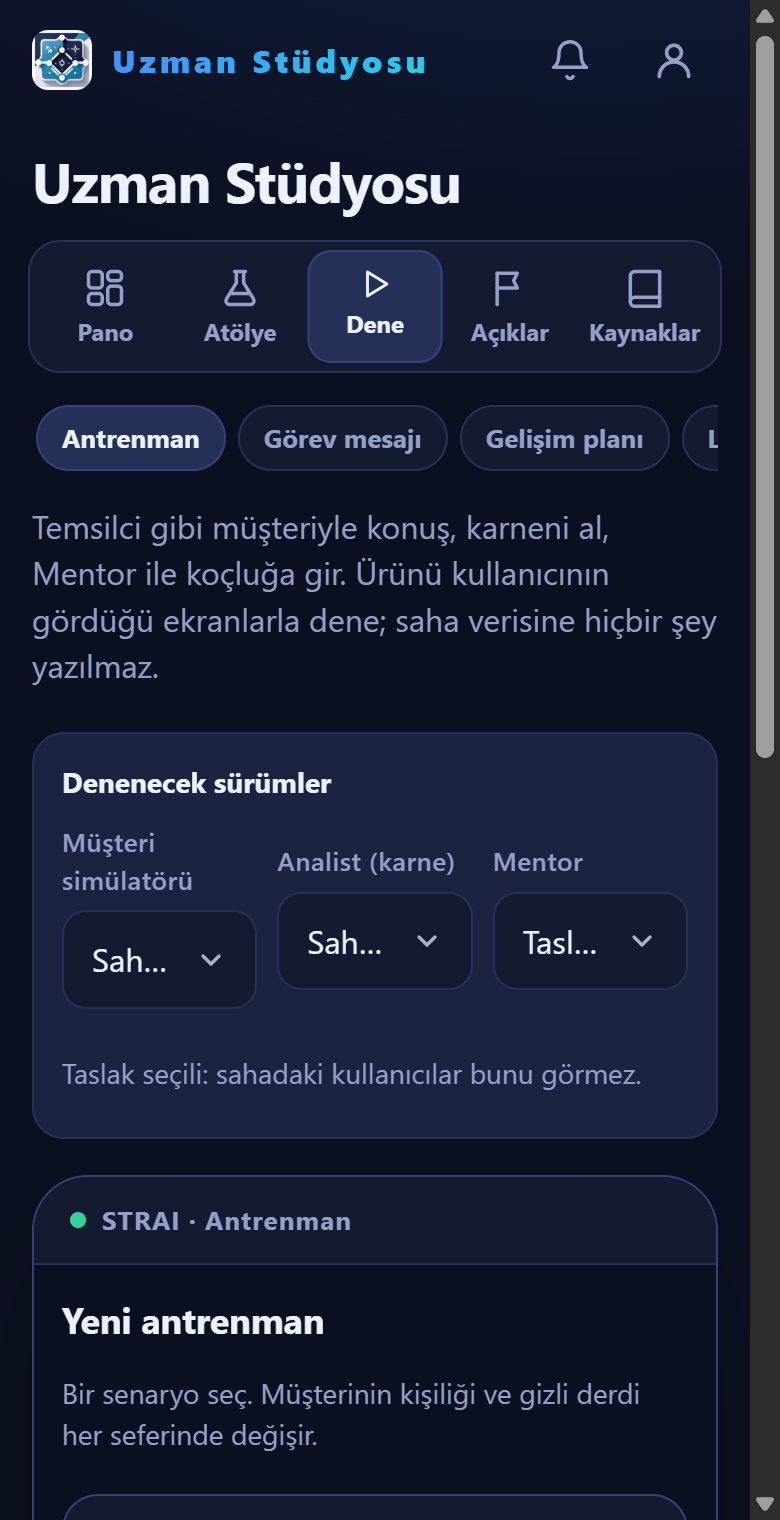
- Üstteki menüden Dene'ye dokun. "Antrenman" seçili gelir. Başka denemeler de var: Görev mesajı, Gelişim planı, Liderlik koçluğu.
- Bir senaryo seç (örneğin "Fiyat itirazı") ve Görüşmeyi başlat'a dokun. Yapay zekâ müşteri olur ve ilk cümleyi o söyler.
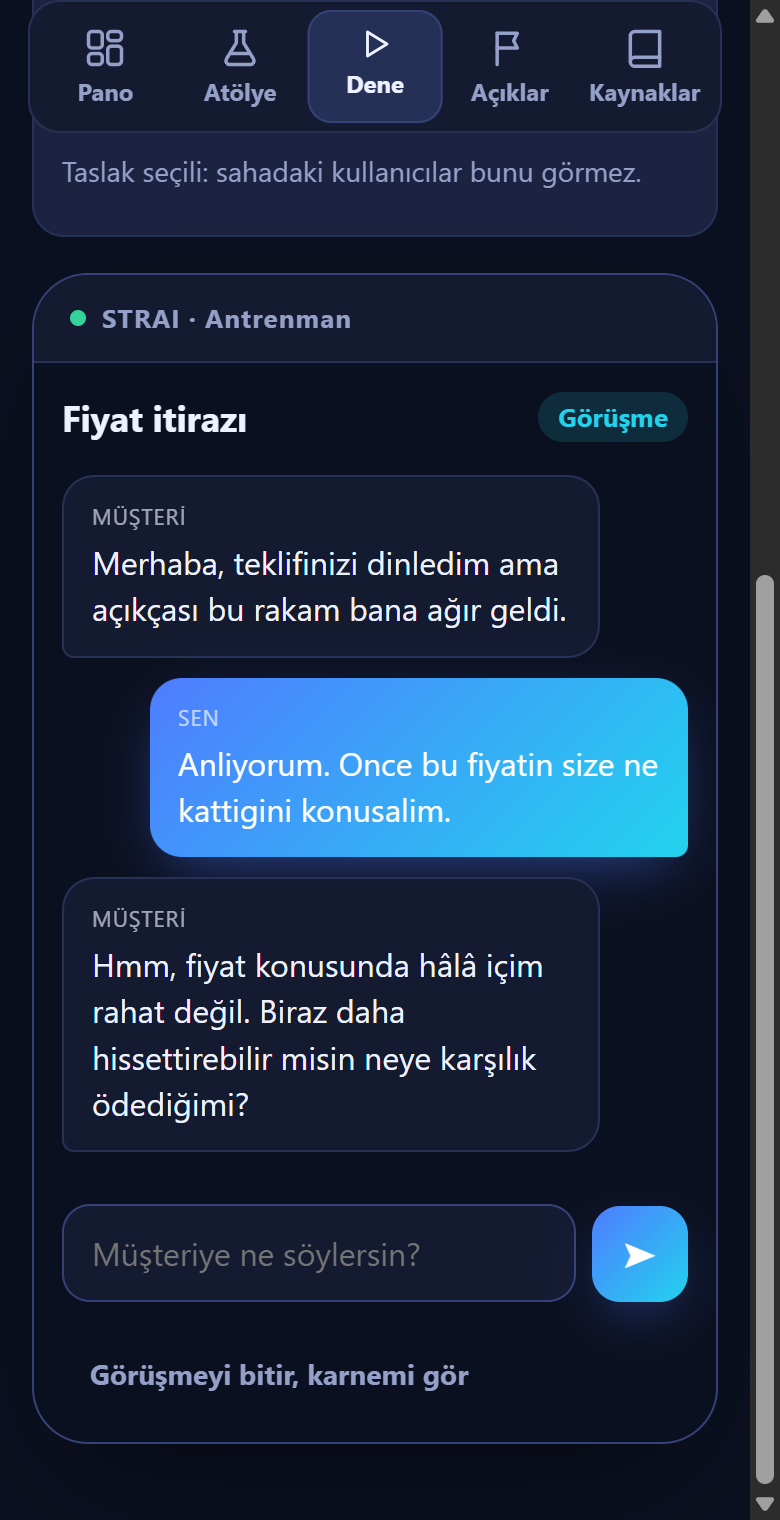
- Satış temsilcisi gibi cevap yaz. Alttaki kutuya yaz, sağdaki ➤ düğmesine dokun. Müşteri cevap verir. 3 ile 6 mesaj yeterli.
- Görüşmeyi bitir, karnemi gör'e dokun. Yapay zekâ konuşmayı değerlendirir.
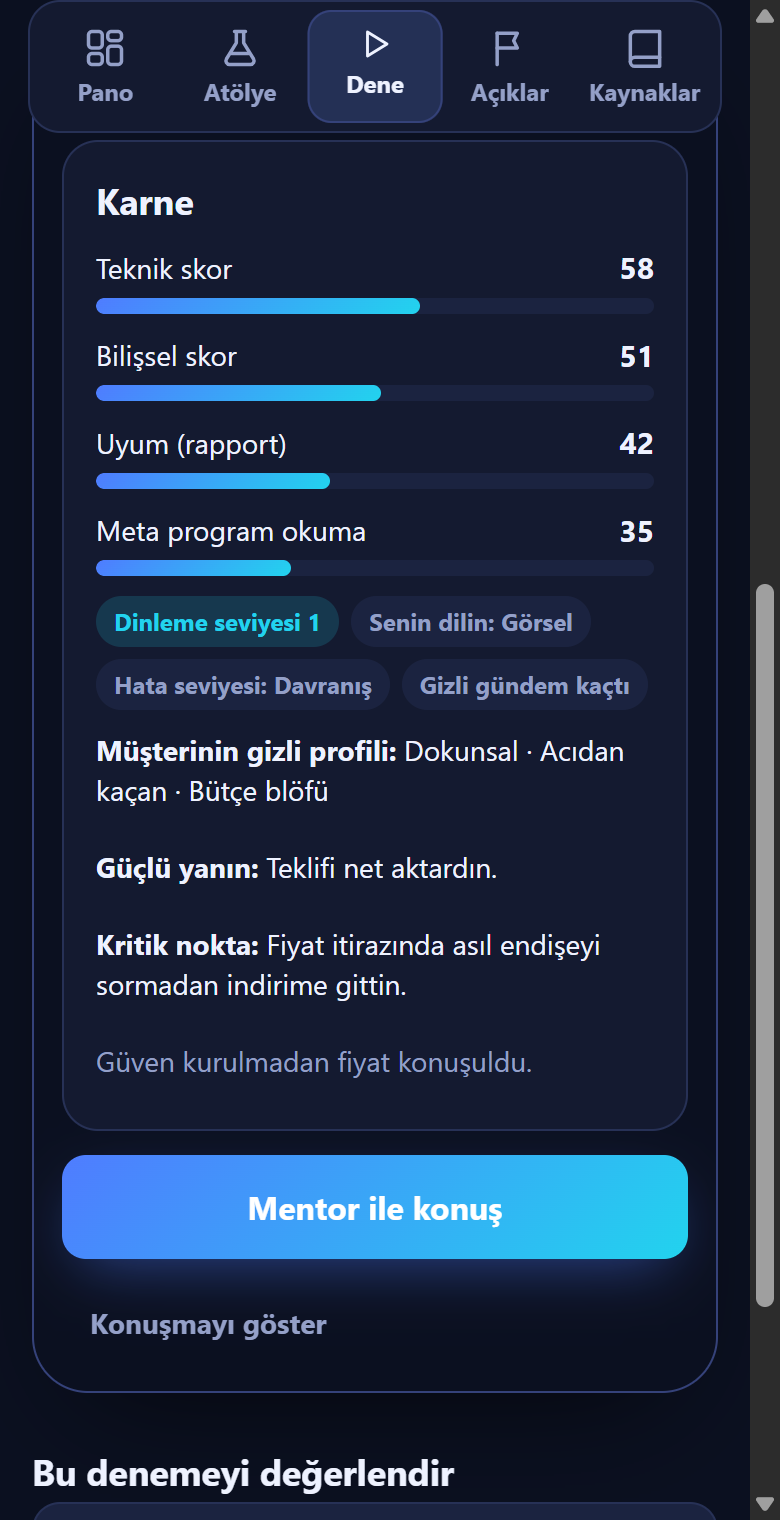
- Karneyi oku. Puanlar sana adil geliyor mu? "Güçlü yanın" ve "Kritik nokta" doğru mu?
- Mentor ile konuş'a dokun. Mentor yargılamadan sorular sorar. Cevap yaz, nasıl hissettirdiğine dikkat et.
- En altta "Bu denemeyi değerlendir" bölümü var. Beğenmediğin bir davranış gördüysen Beğenmediğim bir davranışı açık olarak kaydet'e dokun, kısaca yaz, kaydet.
- Müşteri gerçek bir müşteri gibi mi konuşuyor?
- Karne adil mi? Sana göre doğru yeri mi yakalamış?
- Mentor yargılıyor mu, yoksa merakla mı soruyor?
- Mentor senin yönteminin doğru adımını mı soruyor?
- Birinin bir insan koça gitmesi gereken bir an var mı, ama Mentor fark etmiyor mu?
Her deneme yapay zekâ kullanır ve küçük bir maliyeti vardır. Yine de merak ettiğin her şeyi rahatça dene.
"Denenecek sürümler" kutusu
Üstte, hangi sürümü denediğini seçersin. Sahadaki sürüm, kullanıcıların şu an gördüğüdür. Taslak, senin değiştirdiğin kopyadır. Taslak yoksa sahadaki denenir. Taslağını denemek için önce Atölye'de taslak başlatman gerekir (6. bölüm).
4. Soruları yanıtla (Gözden geçirme)
Pano'nun altında "Gözden geçirme" listesi var. Burada senaryoları, kavramları ve sana özel sorulan açık soruları yanıtlarsın. Hepsi senin yöntemine dair.
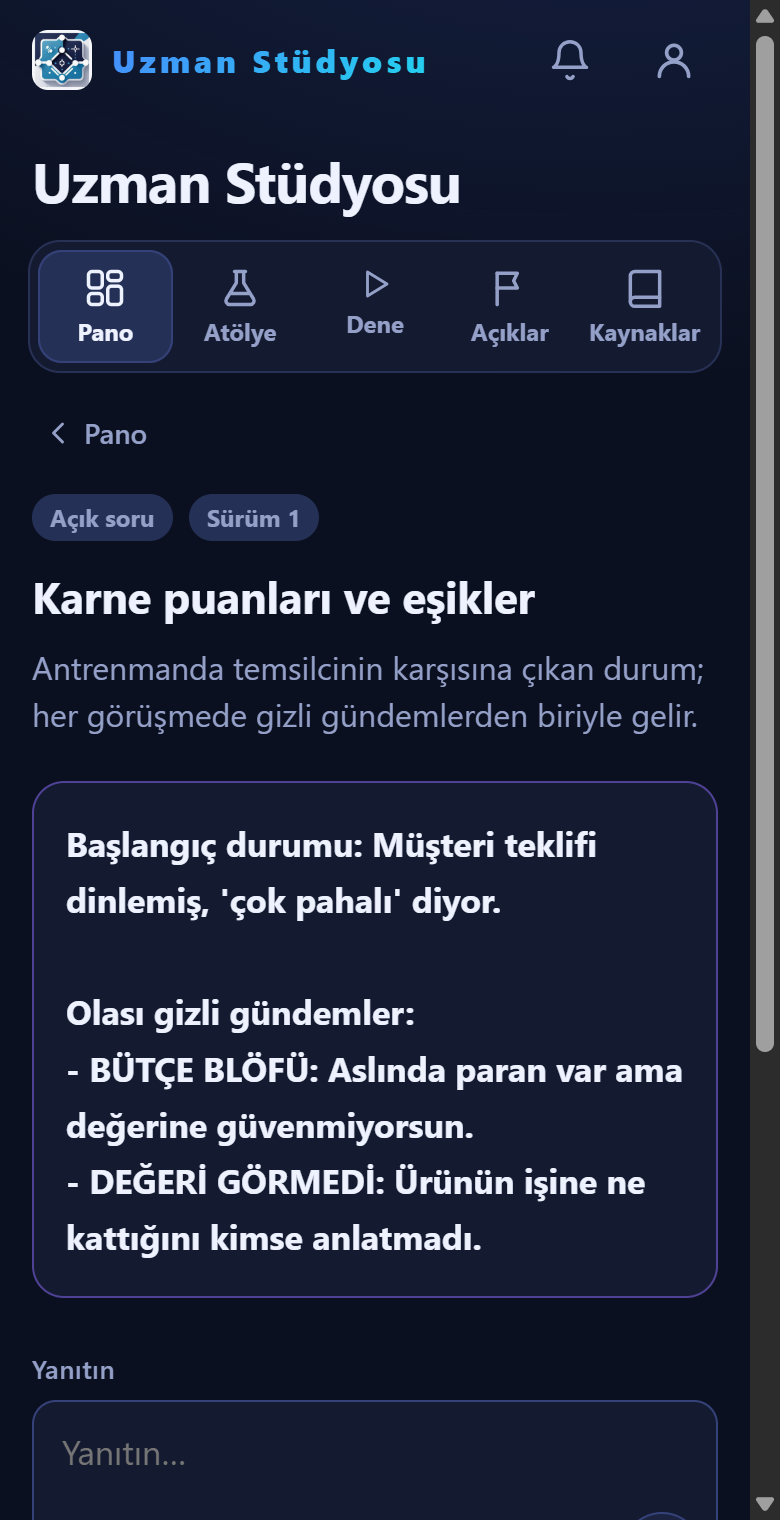
- Pano'da "Gözden geçirme" altından bir satıra dokun. Ya da "Sıradaki adımlar"dan "gözden geçirme öğesi yanıt bekliyor" satırına dokun.
- Yukarıdaki yazıyı oku. Soruyu ya da yapay zekânın şu an ne yaptığını anlatır.
- Yanıtını yaz. Konuşarak yazmak için kutunun sağ altındaki mikrofon düğmesine dokun ve konuş.
- Kararını seç: Uygun (olduğu gibi kalsın), Küçük düzeltme ya da Köklü değişiklik.
- Yöntemle uyum puanı ver (1 uzak, 5 tam uyumlu) ve gerekirse yorum yaz.
- Gönder'e dokun. Sıradaki öğe kendiliğinden açılır.
Yazdıkça otomatik kaydedilir. Sayfanın altında "Kaydedildi" ve saati görürsün. Bir şeyi göndermeden çıkarsan sonra kaldığın yerden devam edersin. Gönderdikten sonra da "Yeniden gönder" ile değiştirebilirsin.
5. Eksikleri kaydet (Açıklar)
Dene bölümünde ya da kendi gözleminde bir eksik buldun mu? Unutmadan Açıklar'a not al. Bu liste, sonra neyi düzelteceğinin yol haritası olur.
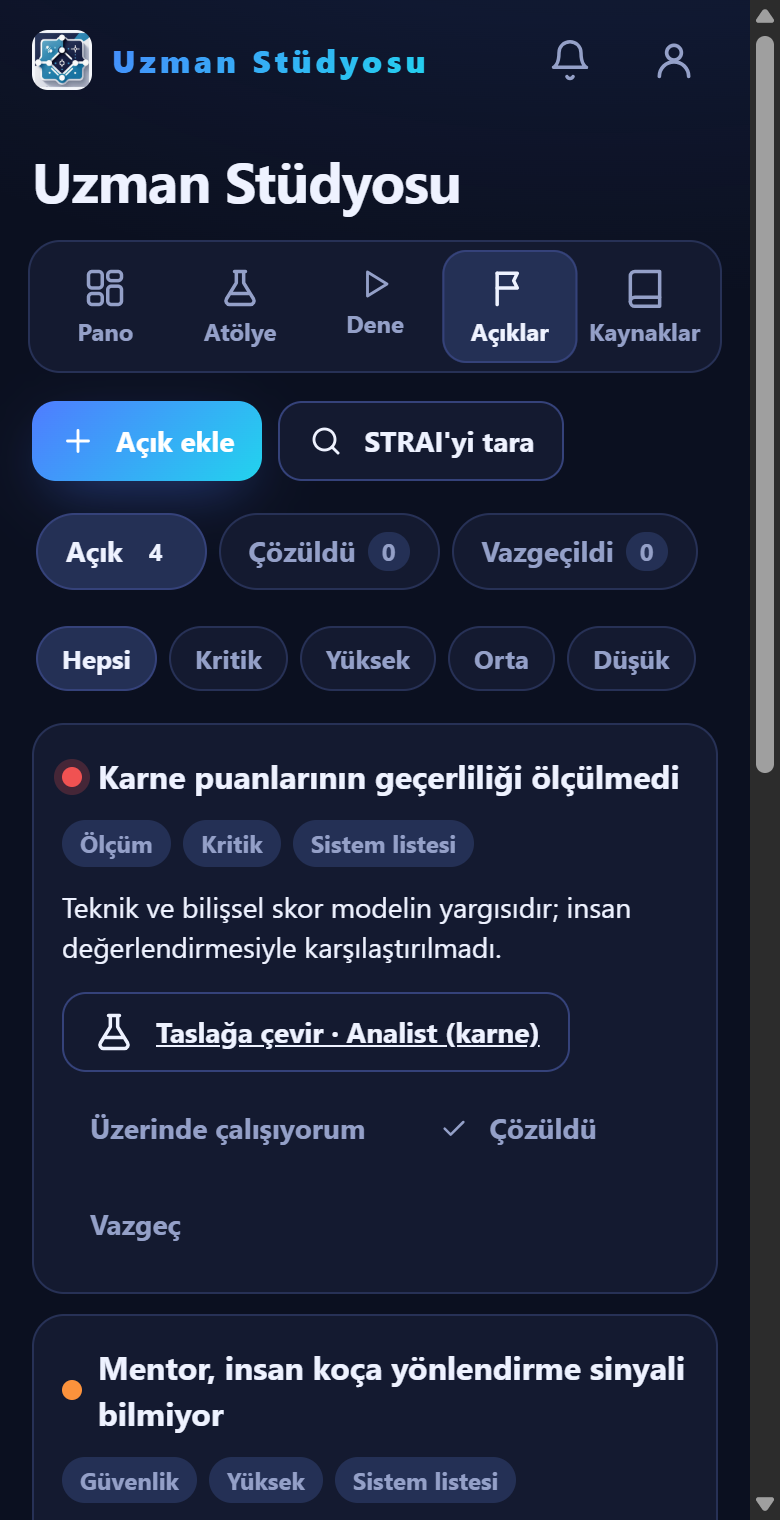
- Üstteki menüden Açıklar'a dokun.
- Açık ekle'ye dokun, kısa bir başlık yaz, neyin yanlış olduğunu birkaç cümleyle anlat. Önem derecesini seç.
- Yardım istersen STRAI'yi tara: yapay zekâ bir komutu eleştirel okur ve eksik olabilecek yerleri önerir. Önerilerden beğendiklerini Listeye ekle ile alırsın, diğerlerini Geç dersin.
- Düzelttiğinde: açığın altındaki Çözüldü'ye dokun. Taslağa çevir seçeneği seni doğrudan o komutun düzeltme sayfasına götürür.
6. Yapay zekâyı iyileştir ve yayınla (Atölye)
Bu bölüm, yapay zekâya yazılmış talimatları kendi sözlerinle düzelttiğin yerdir. Kod bilmen gerekmez. Metin okur gibi okur ve düzeltirsin.
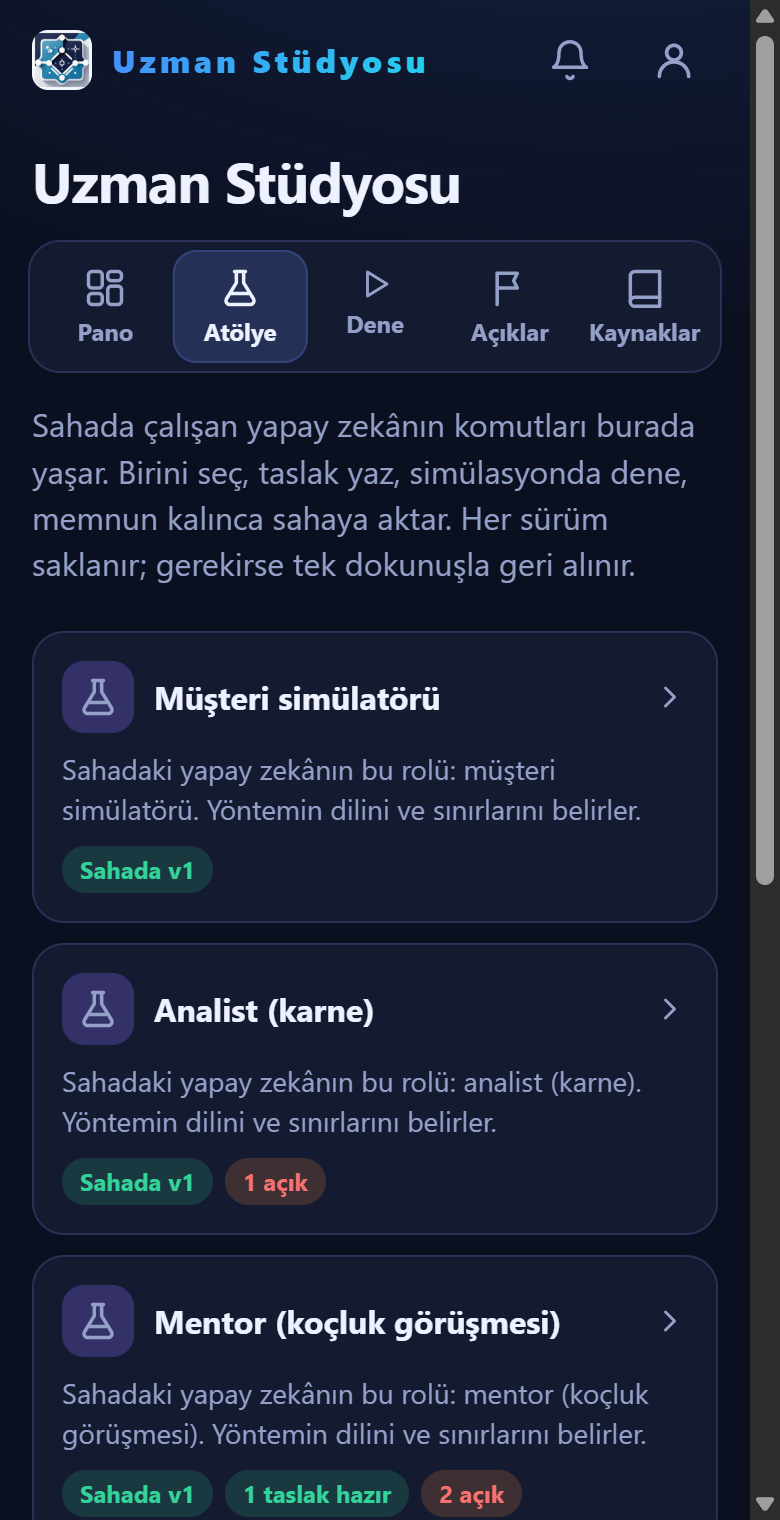
- Üstteki menüden Atölye'ye dokun ve düzeltmek istediğin kartı seç (örneğin "Mentor").
- Taslak başlat'a dokun. Sahadaki metnin bir kopyası açılır. Bu kopyayı değiştirmek kimseyi etkilemez.
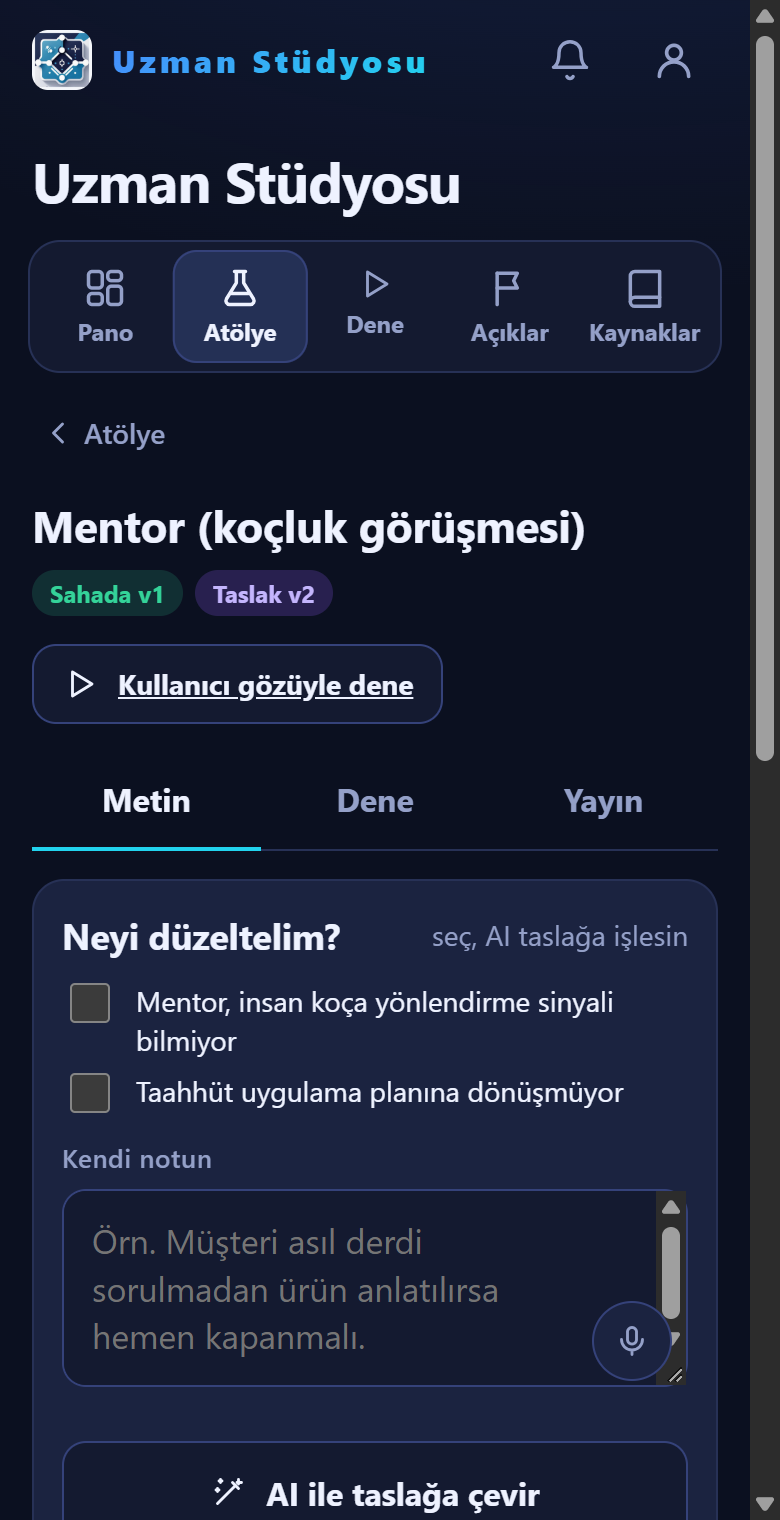
- "Neyi düzeltelim?" bölümünde ilgili açıkları işaretle ya da "Kendi notun" kutusuna ne istediğini yaz. Mikrofonla da anlatabilirsin.
- AI ile taslağa çevir'e dokun. Yapay zekâ metni senin notlarına göre yeniden yazar ve neyi neden değiştirdiğini söyler. Beğenmezsen Geri al ile önceki haline dönersin.
- Değişikliği kontrol et. Değişiklikleri göster'e dokun: yeşil eklenenleri, kırmızı çıkarılanları gösterir. İstersen metni kendin de elle düzeltebilirsin.
- "Değişiklik notu" kutusuna ne değiştiğini bir cümleyle yaz (örneğin "İnsan koça yönlendirme eklendi").
- Taslağını dene. Kullanıcı gözüyle dene'ye dokun, üstte taslağı seçili bırak ve 3. bölümdeki gibi dene. Sonda Daha iyi, Aynı ya da Daha kötü diye işaretle.
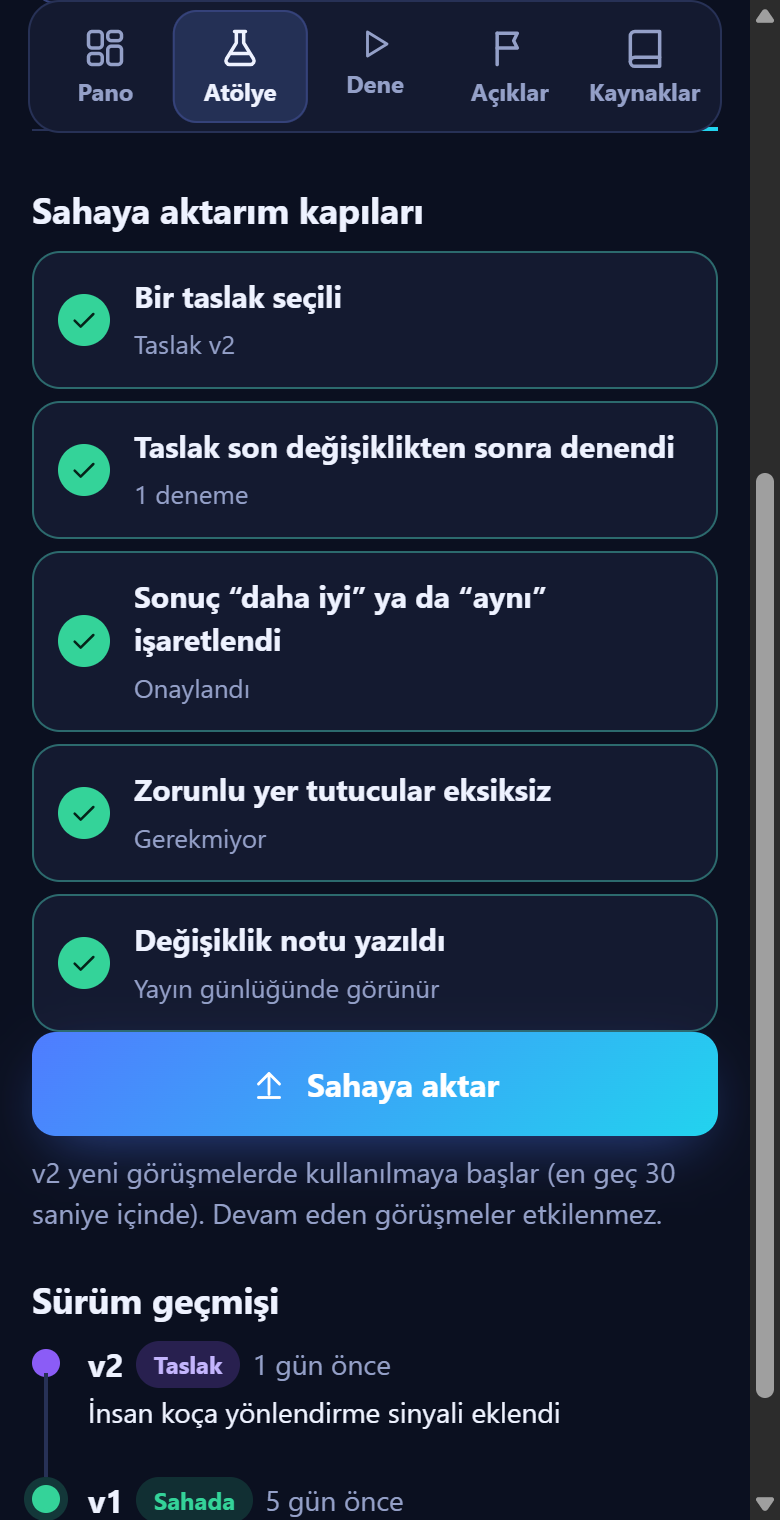
- Komutun sayfasında Yayın sekmesine geç. Beş kontrol var. Hepsi yeşil olunca Sahaya aktar açılır. Yeşil olmayan bir madde varsa altında ne yapman gerektiği yazar.
- Sahaya aktar'a dokun, çıkan soruda Evet, sahaya aktar'ı seç. En geç yarım dakika içinde yeni sürüm gerçek kullanıcılara ulaşır. Devam eden görüşmeler bozulmaz.
- Pişman olursan: aynı sayfada "Sürüm geçmişi"nde Önceki sürüme dön'e dokun. Eski sürüm anında geri gelir.
İlk seferde yan yana bakın. Güven gelince sen tek başına yayınlayabilirsin.
7. Kitap ve belge yükle (Kaynaklar)
Yapay zekâ, senin kitaplarından ve notlarından öğrenip cevaplarında atıf yapabilir. Bunun için dosyaları buraya yüklersin.
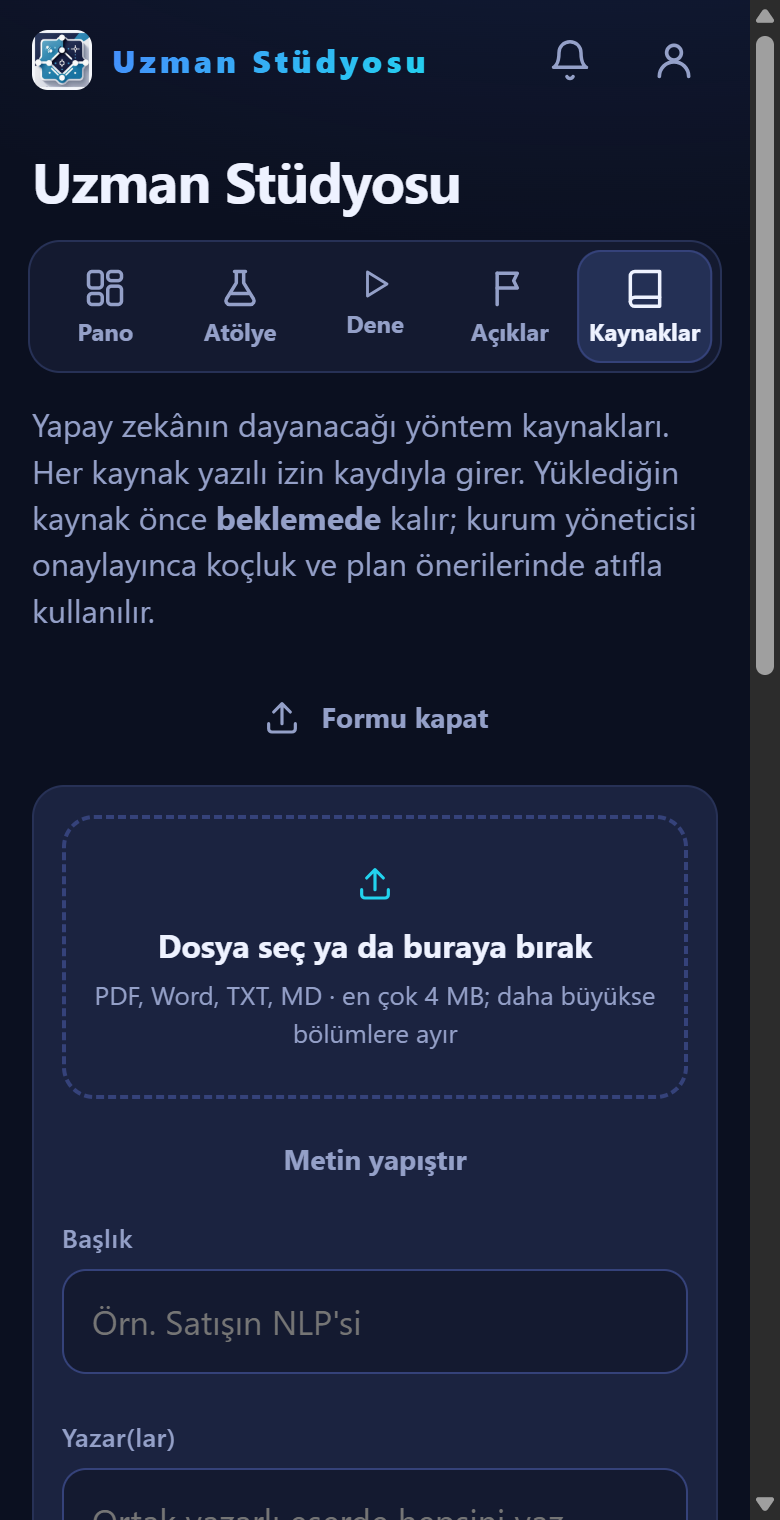
- Üstteki menüden Kaynaklar'a, sonra Kaynak yükle'ye dokun.
- Dosyayı seç (PDF, Word, TXT) ya da Metin yapıştır. Dosya 4 MB'tan büyükse bölümlere ayır.
- Başlık ve yazarları yaz. Ortak yazarlı bir kitapsa hepsini yaz.
- "Yapay zekâ bu kaynağı nasıl kullanabilir?" sorusunda Yalnız özet (kendi sözleriyle anlatır) ya da Kısa alıntı (bir cümleye kadar, atıfla) seç.
- Yazılı izin kaydını yaz. Kim, hangi kapsamda izin verdi? Örneğin: "Yazarlar ve yayınevi, e-postayla, STRAI içinde özet kullanımı için." Bu kutu zorunludur.
- Onay kutusunu işaretle ve Yükle ve parçala'ya dokun.
Kitaplar yazarların ve yayınevlerinin hakkıdır. Ortak yazarlı eserlerde (örneğin "Satışın NLP'si") bütün yazarların yazılı izni olmadan yükleme yapma. Yüklediğin kaynak önce "Onay bekliyor" durumunda kalır; İlter Oktay onaylayınca yapay zekâ kullanmaya başlar.
8. Takılırsan
E-postada 6 haneli kod yok
İlk girişte kod gelmez, bu normaldir: e-postadaki "ioWORK'e gir" düğmesine dokun. Kod yalnız sonraki girişlerde gelir. Spam / Gereksiz klasörüne bak. E-posta adresini doğru yazdığından emin ol. 2 dakika bekle, sonra "Giriş bağlantısı gönder"e yeniden dokun. Yine gelmezse İlter Oktay'a haber ver.
Bağlantıya dokundum ama giriş olmadı
Bağlantı e-posta uygulamasının kendi tarayıcısında açılmış olabilir. Çözüm: Giriş sayfasında e-postadaki 6 haneli kodu yaz.
"Henüz davetli değilsin" yazıyor
Yazdığın e-posta kayıtlı adresle aynı olmayabilir. Kontrol et, olmuyorsa İlter Oktay'a yaz.
Yanlış bir şey yazdım ya da yanlış düğmeye bastım
Denemeler ve taslaklar sahaya gitmez. Gözden geçirme yanıtlarını istediğin zaman değiştirebilirsin. Sahaya aktardıysan Yayın sekmesinde Önceki sürüme dön ile geri alırsın.
Yazdıklarımı kimler görüyor?
Gözden geçirme yanıtlarını ve açıklarını yalnızca kurum yöneticisi (İlter Oktay) görür. Gerçek kullanıcılar bunları görmez. Denemelerin gerçek kullanıcı verisine yazılmaz.
Sayfa dondu ya da yavaşladı
Sayfayı kapatıp yeniden aç. Yazdıkların otomatik kaydedildiği için kaybolmaz. Yapay zekâ cevabı bazen 10 saniye kadar sürebilir; düğmedeki dönen simge çalıştığını gösterir.
Mikrofon çalışmıyor
Tarayıcı ilk kullanımda mikrofon izni ister; "İzin ver" de. Olmazsa klavyeyle yaz. Konuşarak yazma, telefondaki Chrome'da en iyi çalışır.
Bildirimleri nerede görürüm?
Sağ üstteki çan simgesine dokun. Yeni bir şey olduğunda üstünde küçük bir sayı çıkar.
Nasıl çıkış yaparım?
Sağ üstteki kişi simgesine dokun, sonra Çıkış yap'a dokun.
9. Hızlı başvuru kartı
| Ne için | Adres |
|---|---|
| Giriş | strai.iowork.store/app |
| Stüdyo ana sayfa (Pano) | …/app/#/uzman |
| Ürünü dene | …/app/#/uzman/dene |
| Eksikleri kaydet | …/app/#/uzman/aciklar |
| Komutları düzelt ve yayınla | …/app/#/uzman/atolye |
| Kitap ve belge yükle | …/app/#/uzman/kaynaklar |
| Bu rehber | strai.iowork.store/rehber/uzman |
- 1. gün (30 dakika): Giriş yap, ana ekrana ekle, 3. bölümdeki gibi bir antrenmanı baştan sona dene.
- 2. gün: Gözden geçirme soruları (4. bölüm). Önce senaryolar, sonra kavramlar.
- 3. gün: Bulduğun eksikleri Açıklar'a yaz (5. bölüm). "STRAI'yi tara"yı bir komut için dene.
- 4. ve 5. gün: Bir komutu seç (önerim: Mentor), taslak yaz, dene. İlk yayını İlter Oktay ile birlikte yap.
- Sonra: Yazılı izinler tamamlanınca kitaplarını Kaynaklar'a yükle.
Bu rehberdeki ekran görüntüleri örnek verilerle hazırlandı; senin ekranında rakamlar ve isimler farklı olabilir. Bir şey rehberdekinden farklı görünürse İlter Oktay'a haber ver, rehberi güncelleriz.